Passo 1: Iniciando Localmente (No seu PC)
Antes de pensar no GitHub, precisamos criar o projeto na nossa máquina.
- Crie uma pasta nova no seu computador com o nome
meu-primeiro-site. - Abra essa pasta no Visual Studio Code.
- Crie um arquivo chamado
index.htmle digite o código abaixo:
<h1> Olá Mundo! Esse é meu primeiro site. </h1>Passo 2: O Comando Mágico (Git Init)
Agora precisamos avisar ao computador que essa pasta é um projeto Git. No VS Code, abra o Terminal (atalho Ctrl + ') e digite:
git initEsse comando cria o repositório. Agora vamos salvar nossa primeira versão (Checkpoint):
git add .
git commit -m "Primeira versão do meu site"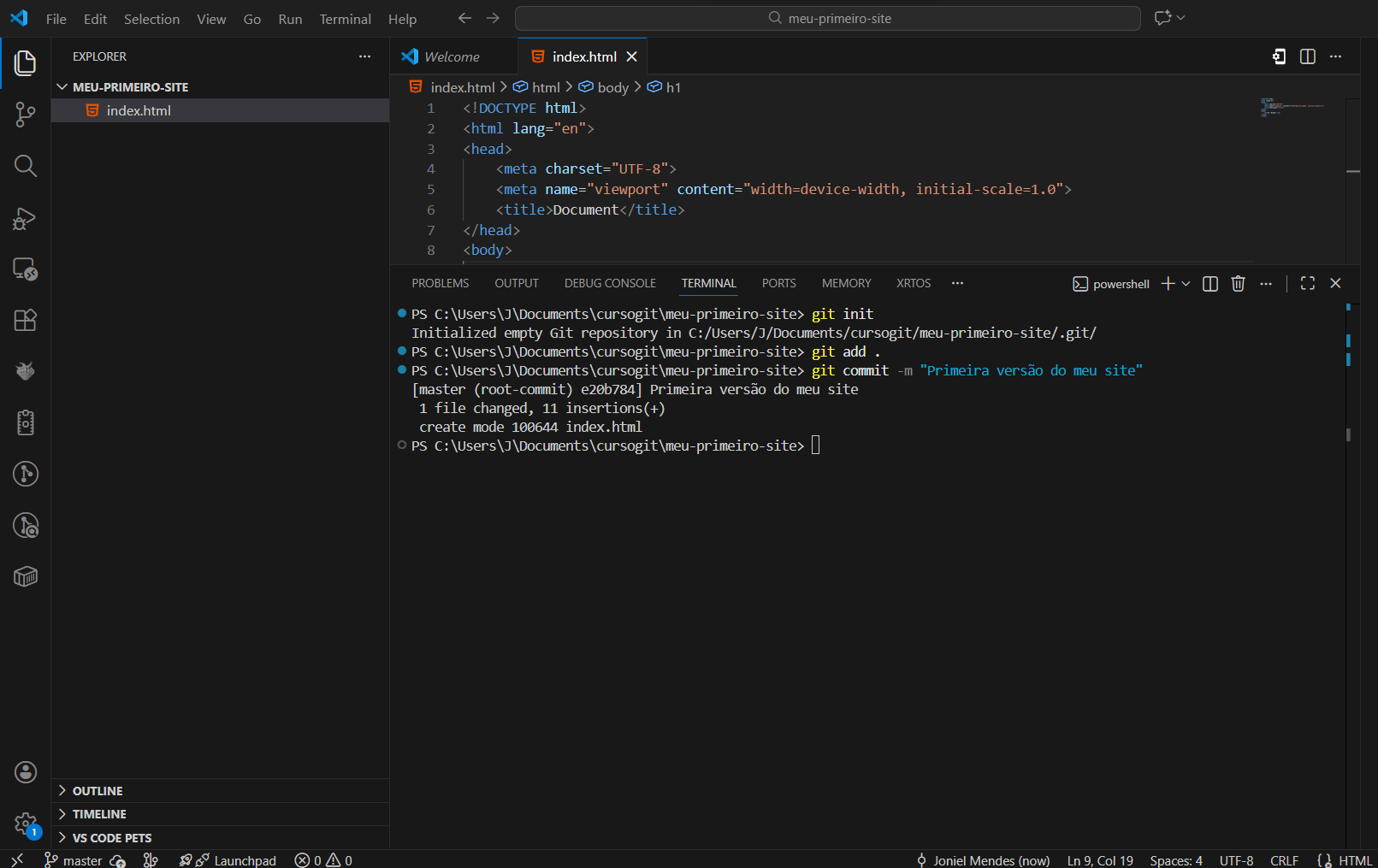
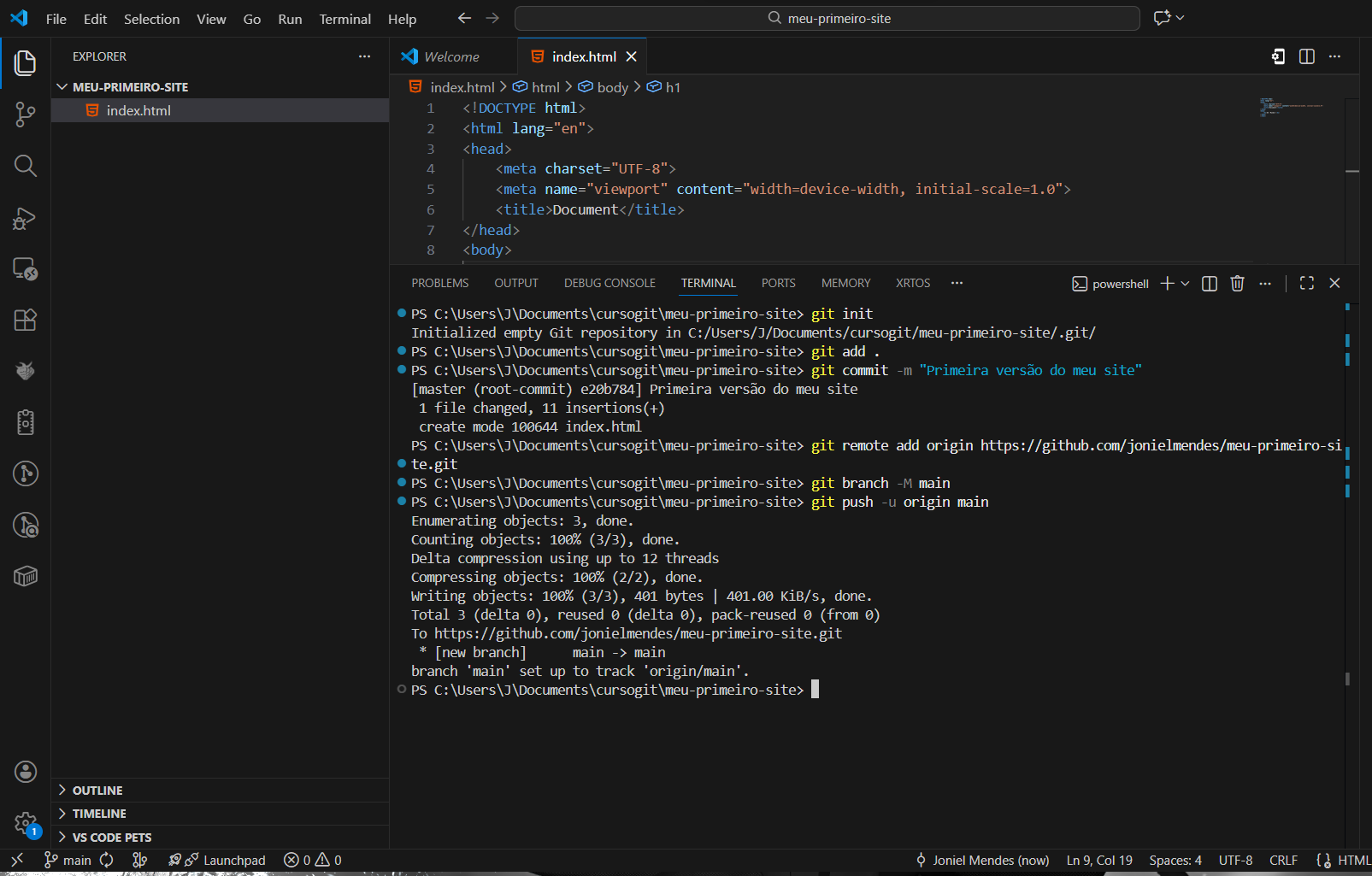
Se apareceu a mensagem "create mode 100644 index.html", parabéns! Você salvou sua primeira versão localmente.
Passo 3: Criando o Destino no GitHub
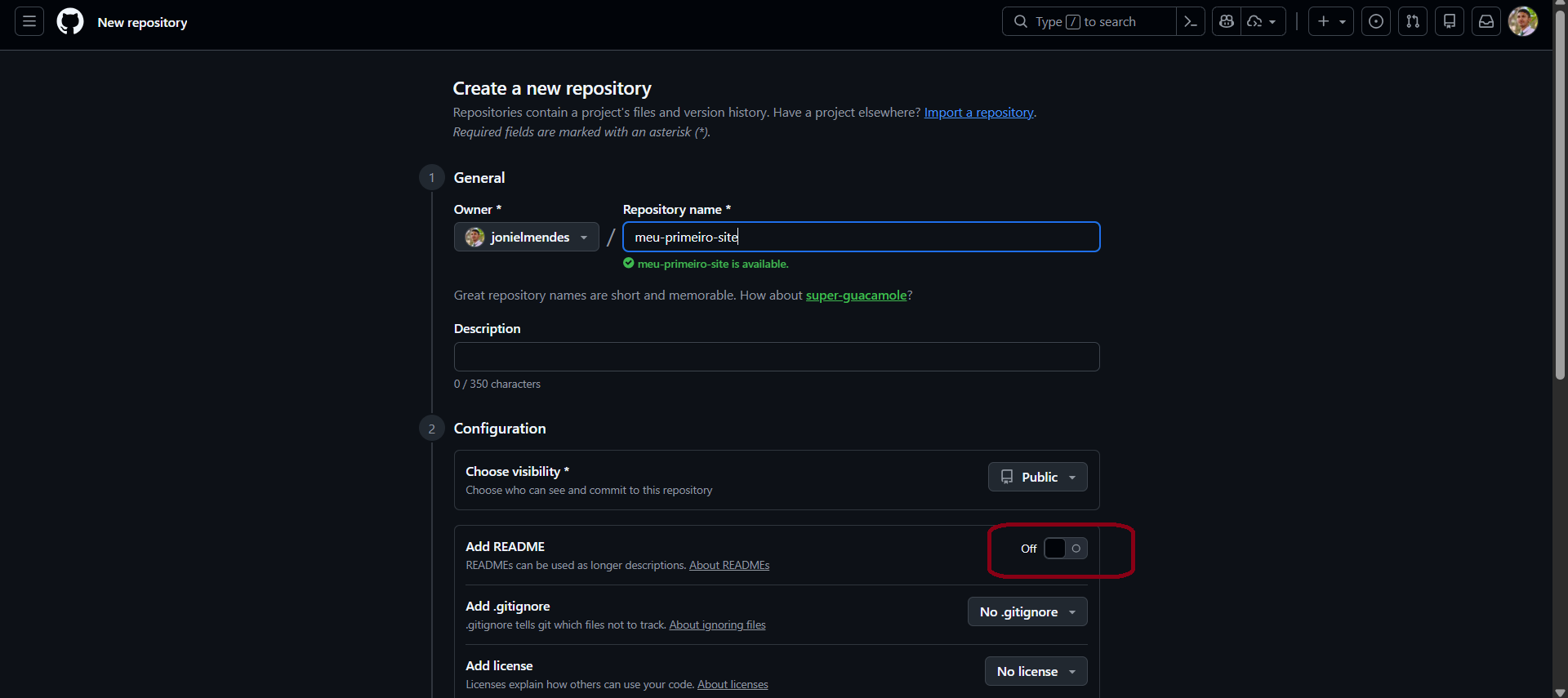
Agora vamos enviar isso para a nuvem. Vá no site do GitHub e clique no botão New (como vimos na aula passada).
IMPORTANTE: Dê o nome meu-primeiro-site e NÃO MARQUE a opção "Add a README file". Deixe o repositório vazio.
Passo 4: Conectando e Enviando
Ao criar o repositório, o GitHub vai te mostrar uma tela cheia de códigos. Procure a seção: …or push an existing repository from the command line.
Copie as 3 linhas que aparecem lá. Elas se parecem com isso:
git remote add origin https://github.com/SEU-USUARIO/meu-primeiro-site.git
git branch -M main
git push -u origin main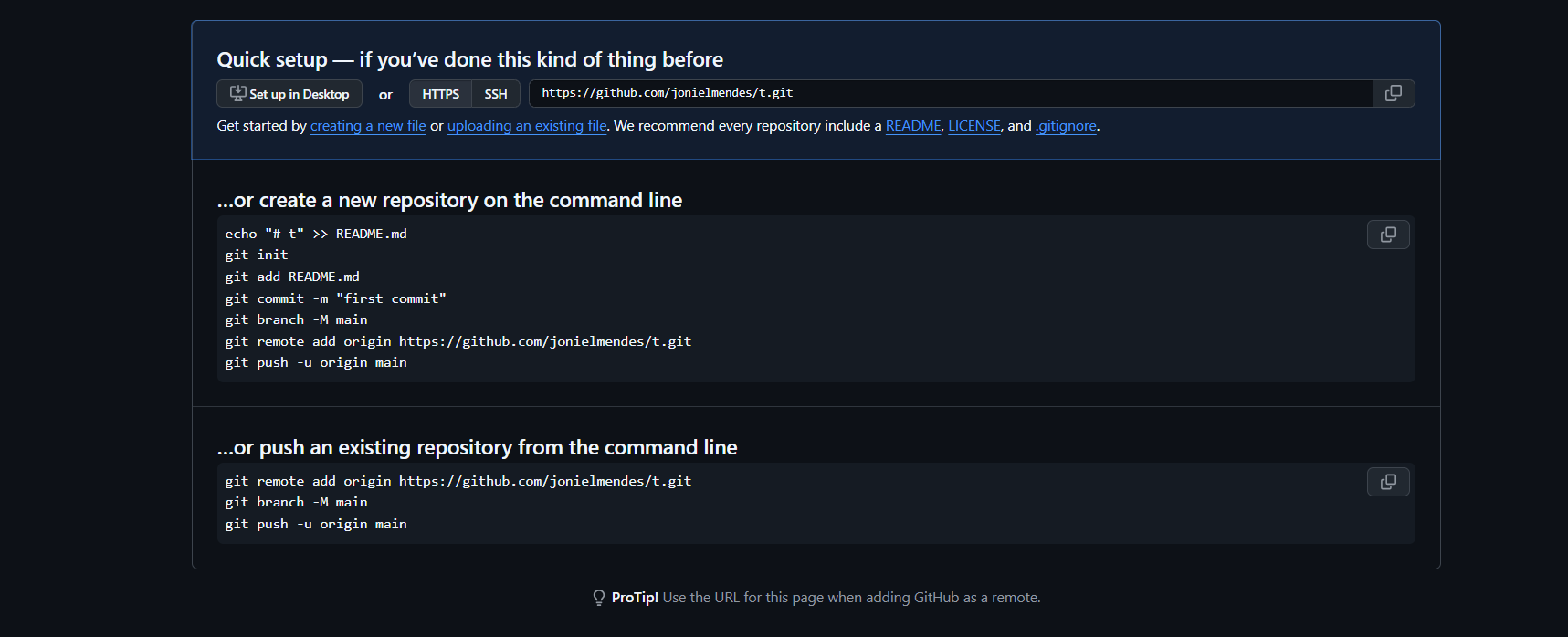
Cole esses comandos no Terminal do seu VS Code e aperte Enter. Se o GitHub pedir login, uma janelinha vai abrir para você autorizar.
Se tudo der certo, você verá uma mensagem de sucesso no terminal!
Resumo do Fluxo de Trabalho
Parabéns! Você acabou de fazer o ciclo completo de um desenvolvedor:
- Criar arquivo e codar (Working Directory).
git add .(Preparar a foto).git commit(Salvar a versão localmente).git push(Enviar para o GitHub).
Próximos Passos...
Na próxima etapa, você vai conhecer as Issues e Forks. Vamos aprender como esses dois recursos do GitHub permitem que você e outros desenvolvedores colaborem em projetos de qualquer lugar do mundo.