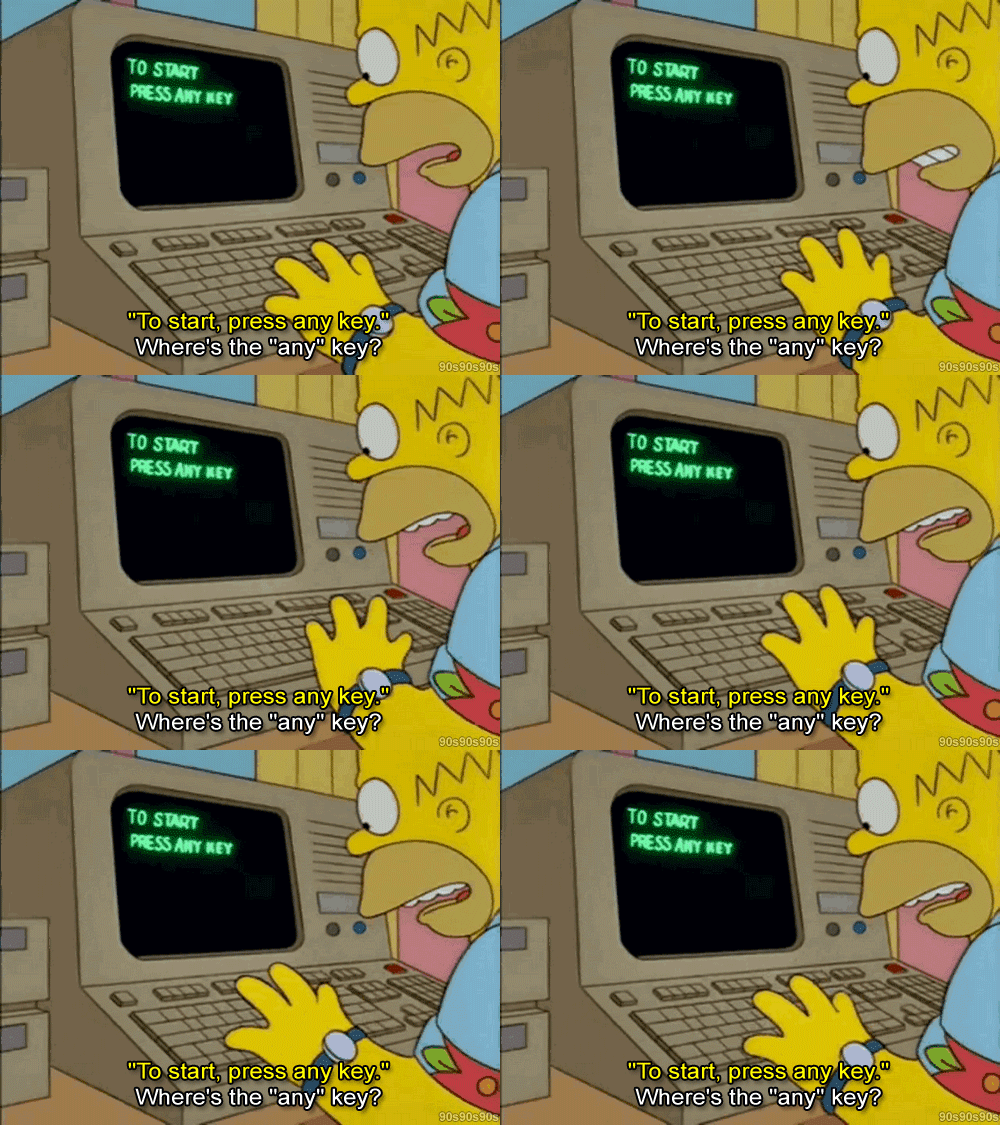
1. O que são Issues?
A Issue (que significa "assunto", "questão" ou "problema") é a ferramenta oficial do GitHub para organizar tarefas. É como se fosse um Fórum ou um quadro de Post-its dentro do seu projeto.
No mercado de trabalho, usamos Issues para:
- 🐛 Relatar Bugs: "O botão de login não está funcionando".
- 💡 Pedir Funcionalidades: "Seria legal ter um modo noturno no site".
- 📝 Discutir Ideias: "Como podemos melhorar a performance?".
Atividade Prática: Sua Lista de Presença
Para você perder o medo de "quebrar" algo, vamos fazer uma dinâmica diferente. Vamos usar a aba de Issues como nossa Lista de Presença Oficial.
Seu objetivo é abrir uma Issue no repositório do curso contando o que você está achando das aulas. Isso vai provar que você sabe se comunicar pela plataforma. Siga os passos:
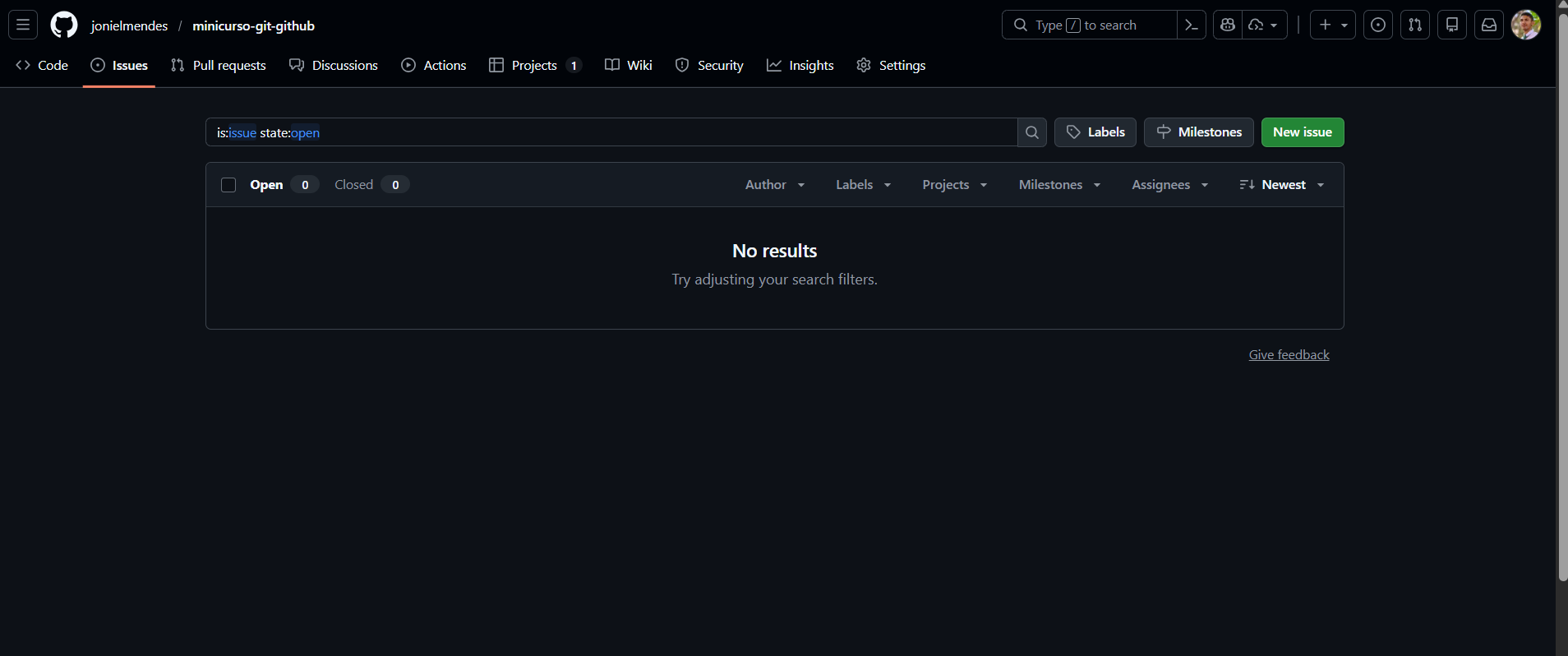
- No menu superior do repositório, clique na aba Issues (ícone de círculo).
- Em seguida, clique no botão verde New Issue.
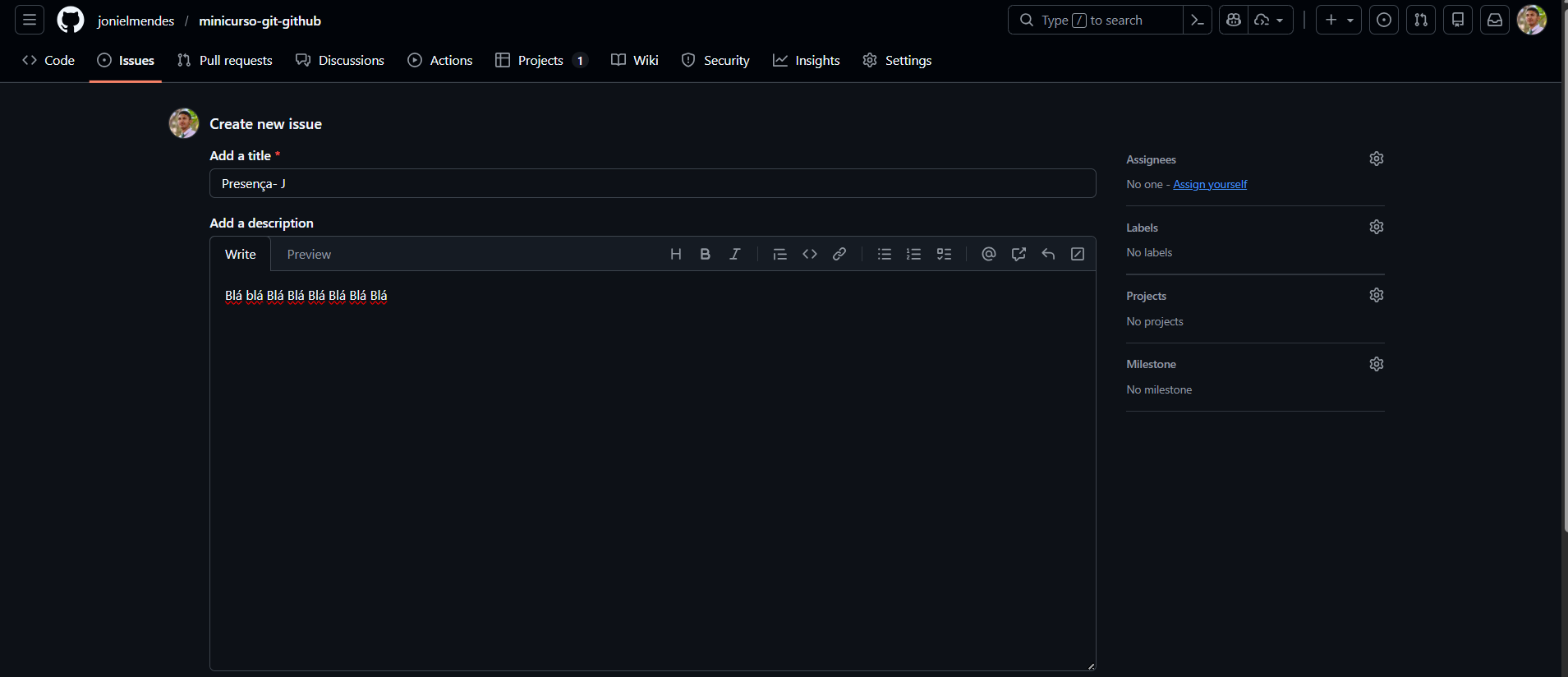
- Título: Coloque "Presença - [Seu Nome Completo]".
- Descrição: Escreva um feedback sobre o curso. O que você aprendeu? O que foi mais difícil?
- Enviar: Clique em Submit new issue para publicar. Pronto! Você oficialmente colaborou com o projeto.
2. Issues vs Discussions
Você vai notar que existe uma aba chamada Discussions. Qual a diferença?
- Issues: Para trabalho. Coisas que precisam ser resolvidas ou fechadas (como um bug ou nossa lista de presença).
- Discussions: Para conversa. Dúvidas gerais, bate-papo da comunidade e ideias soltas.
Dica: Sempre comece procurando por Issues, pois é onde a equipe de desenvolvimento passa a maior parte do tempo.
3. O Próximo Nível: Forks
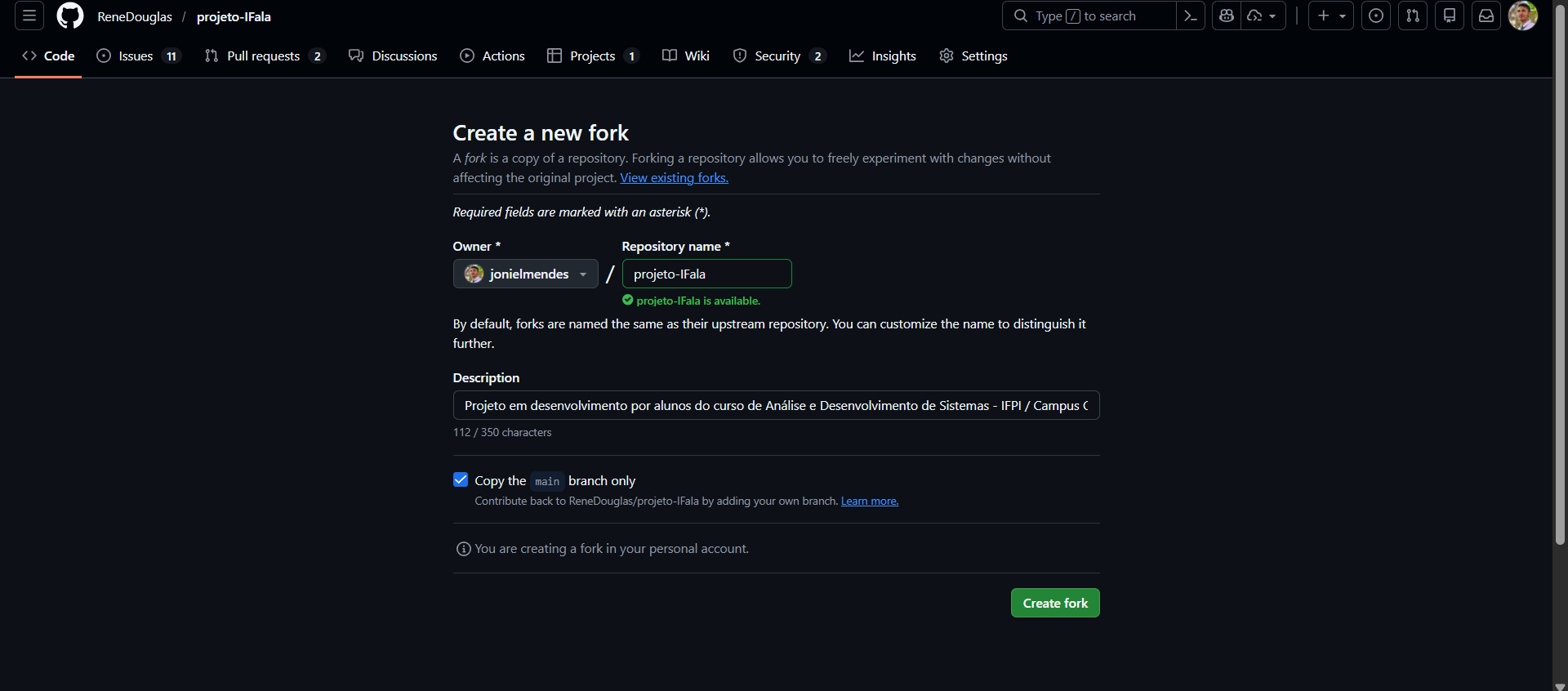
Se a Issue serve para avisar sobre um problema, o Fork serve para resolver o problema.
Ao clicar em Fork (no canto superior direito), você cria uma cópia exata do projeto para a sua conta. Lá você pode mexer no código, consertar o erro e depois enviar a solução para o dono original através de um Pull Request.
Próximos Passos...
Na próxima etapa, você vai descobrir as Branches. Aprenda a ramificar seu projeto no Git para testar novas ideias ou corrigir erros sem interferir na versão principal do seu código.