1. O Editor de Código: Visual Studio Code
Para escrevermos nossos códigos e comandos, utilizaremos o Visual Studio Code (VS Code). Ele é leve, gratuito e é o padrão da indústria atualmente.
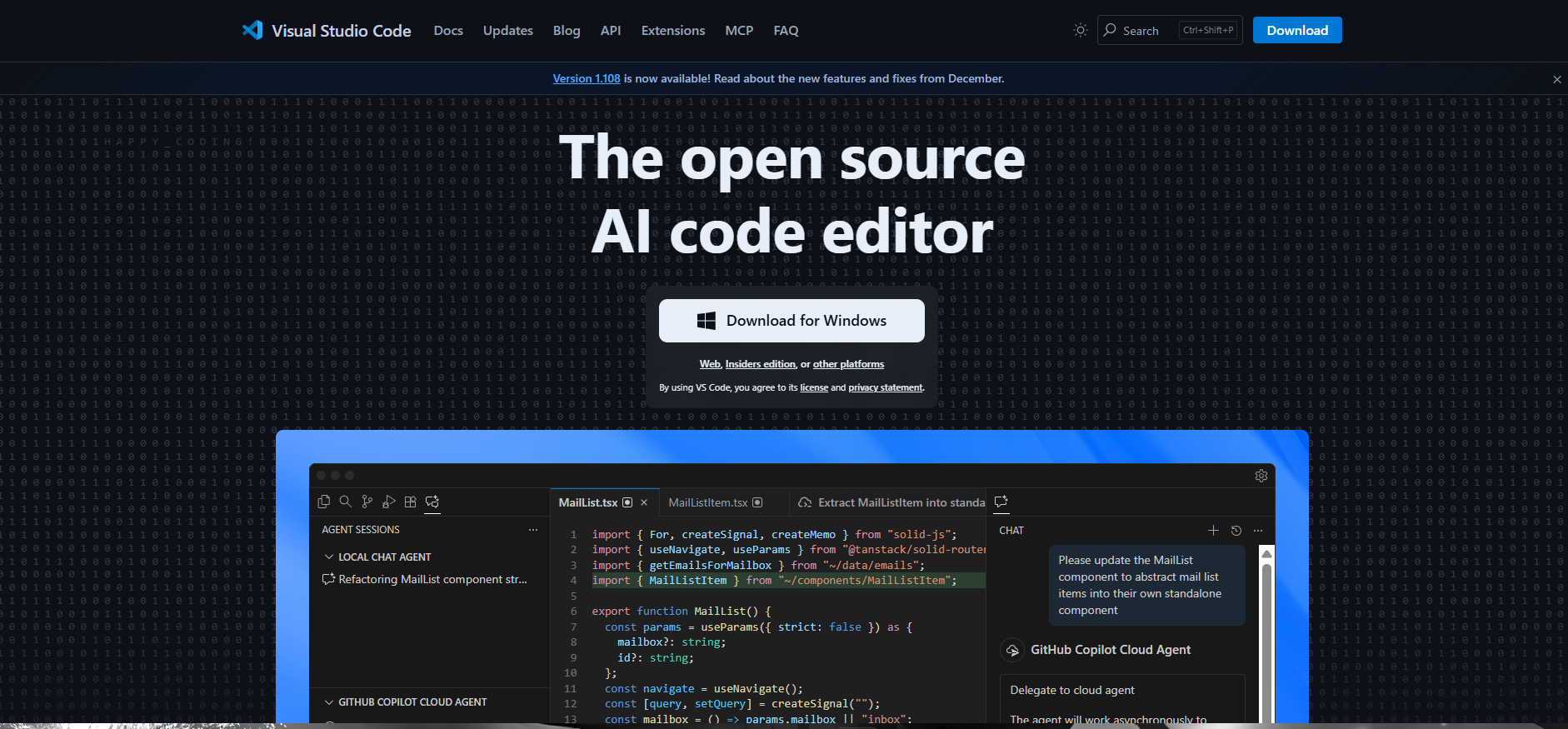
Dicas de Configuração do VS Code:
1. Extensão em Português: Ao abrir o programa pela primeira vez, ele sugerirá instalar o pacote de idioma "Portuguese (Brazil)". Aceite para facilitar o uso.
2. Auto Save: Vá em File > Auto Save para salvar seus arquivos automaticamente.
3. Word Wrap: Pressione
Alt + Zpara que as linhas longas quebrem automaticamente e caibam na tela.
2. Instalando o Git (O Motor)
Agora vamos instalar o Git, que trará para nós o Git Bash (o terminal que usaremos).
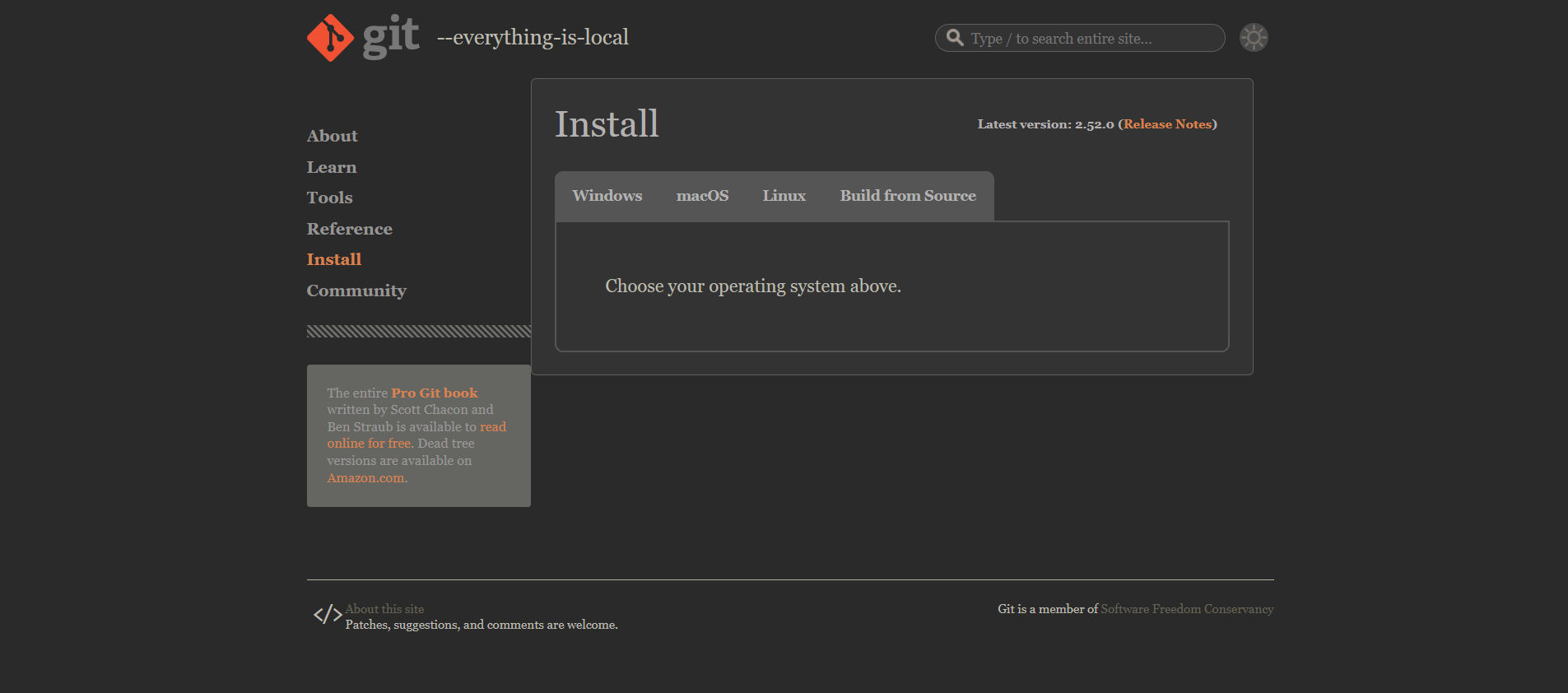
Atenção durante a instalação:
O instalador do Git fará várias perguntas. Você pode manter o padrão em quase todas, EXCETO na tela que pergunta qual editor usar. Selecione: "Use Visual Studio Code as Git's default editor".
3. Configuração Obrigatória (O Crachá)
Após instalar, abra o programa Git Bash (ou o Terminal do VS Code) e digite os comandos abaixo, um por um, apertando Enter ao final. Isso serve para o Git saber quem é você na hora de salvar o histórico.
git config --global user.name "Seu Nome Aqui"
git config --global user.email "seuemail@exemplo.com"
git config --global init.defaultBranch main
Substitua "Seu Nome Aqui" pelo seu nome real e o e-mail pelo mesmo que você usou para criar a conta no GitHub.
Próximos Passos...
Com o ambiente devidamente configurado, é hora de começar a praticar. Vamos para a próxima etapa: entender como organizar seus arquivos. Na próxima etapa, você vai aprender sobre Repositórios. Vamos criar o seu primeiro repositório e ver na prática como trabalhar com ele usando o Git e o Visual Studio Code.